Social Icons

Saturday, April 28, 2012

கணினியில் கோப்பு வகைகளை கையாள இலவச மென்பொருள்0


கணினியில் நாம் பல வகையான கோப்புகளைப் பயன்படுத்துவோம். exe, mp4, mp3, doc, xls etc என்று ஒவ்வொரு மென்பொருள்களுக்கும் அந்த மென்பொருளை குறிப்பிடும் வகையில்மூன்று எழுத்துகளில் கோப்பு வகையின் பெயர் இருக்கும். இதை Extension name என்று சொல்வார்கள். இதை வைத்து தான் கணினி இந்த வகை கோப்பை இந்த மென்பொருளின் மூலம் திறக்கப் பட வேண்டும் என எடுத்துக் கொள்கிறது. இவை பெரும்பாலும் ஒரு மென்பொருளை நிறுவும் போதே கோப்பு வகைக்கான பெயரை File Types இல் சேர்த்துவிடும். இதனைப் பார்க்க நாம் My Computer சென்று மெனுவில் Folder Options -> View File Types பகுதிக்கு செல்ல வேண்டும்.


சில நேரங்களில் தவறுதலாக மென்பொருள்களை நீக்குவது அல்லது எதாவது வைரஸ் தாக்குதலின் போது கோப்பு வகைகள் மாறிவிடும் நிகழ்வும் இருக்கிறது. மேலும் குறிப்பிட்ட பயன்பாட்டுக்கு ஒன்றுக்கு மேல் மென்பொருள்கள் நிறுவும் போது எந்த மென்பொருளில் திறக்கப்பட வேண்டும் என்பது மாறிவிடும். அந்த மாதிரி நேரங்களில் File Types சென்று எதில் திறக்க வேண்டும் என்பதை Open with மூலம் மாற்றுவோம். இந்த வேலைக்கென இருக்கும் மென்பொருள் தான் FileTypesMan ஆகும்.


இந்த மென்பொருள் விண்டோசில் இயல்பாக இருக்கும் Folder Options மூலம் அறியக்கூடிய விசயங்களை விட அதிகமான விவரங்களை அறிந்து கொள்ள உதவுகிறது. இந்த மென்பொருள் கணினியில் உள்ள எல்லா வகையான கோப்புகளின் Extension களைப் பட்டியலிடுகிறது. மேலும் குறிப்பிட்ட கோப்பு வகையின் பெயர், விவரங்கள், அது என்ன வகையான பயன்பாடு, Mime Type, Flags போன்றவற்றையும் தெரிவிக்கிறது.


இதன் மூலம் குறிப்பிட்ட கோப்பு வகையின் பண்புகளை எளிதாக மாற்ற இயலும். கோப்பு வகைகளுக்கான open, print போன்ற Action களை சேர்க்கவும் மாற்றவும் அழிக்கவும் முடியும். பயன்படுத்த எளிமையான இந்த மென்பொருளை நிறுவத் தேவையில்லை. அப்படியே கிளிக் செய்து பயன்படுத்தலாம். இது விண்டோசின் அனைத்து பதிப்புகளிலும் செயல்படக் கூடியது.


தரவிறக்கச்சுட்டி: Download FileTypesMan

ஆவணங்களை விரும்பிய வகைக்கு மாற்ற ConvertDoc மென்பொருள்.


இந்த மென்பொருள் பயன்படுத்த எளிமையானது. கணிணியில் பல இடங்களிலிருந்தும் பல வகைகளில் இருக்கும் கோப்புகளை விரைவான வேகத்தில் இது வேண்டிய வகைக்கு மாற்றித் தருகிறது. ( Document converting)
சில நேரம் நம்மிடம் உள்ள பிடிஎப் ( Pdf ) கோப்புகளை வேர்டு டாகுமெண்ட்டாக ( Word document ) மாற்ற வேண்டியிருக்கும். மேலும் வேர்டு கோப்புகளை பிடிஎப் கோப்புகளாக மாற்ற நினைப்போம்.
இரண்டும் வெவ்வேறு வகைகளாயினும் நமது குறிப்பிட்ட வசதிகளுக்காக மாற்றுவோம். இதற்கு ஒரு இலவச மென்பொருள் உள்ளது. இதன் பெயர் ConvertDoc ஆகும்.

இந்த மென்பொருள் மூலம் Pdf, doc, docx, txt, htm, rtf போன்ற முக்கிய ஆவண வடிவங்களிலிருந்து மேற்கண்ட வகைகளில் ஒன்றினுக்கு மாற்றிக்கொள்ள முடியும்.
இதில் வேண்டிய கோப்புகளை தேர்வு செய்து விட்டு என்ன வகைக்கு ( Output type) மாற்ற வேண்டும் என்பதையும் எங்கே சேமிக்கப்பட வேண்டும் (Output folder ) என்பதையும் தேர்வு செய்து விட்டு Convert பட்டனை கிளிக் செய்தால் போதும்.
இந்த மென்பொருள் விண்டோஸ் இயங்குதளங்குகளில் மட்டுமே செயல்படும்.

AVG நிறுவனத்தின் புதிய இலவச அண்டிவைரஸ் மென்பொருள் AVG Antivirus Free Edition 2011.


____

AVG Antivirus Free Edition 2011 தற்போது உங்களுக்காக இலவசமாக இணையத்தில் கிடைக்கிறது.இது AVG Antivirus சின் சமீபத்திய வெளியீடு. AVG உங்கள் கணினியை வைரஸ்களிடம் இருந்து பாதுகாக்க அடிப்படை பாதுகாப்பு தரும்.

இந்த AVG Antivirus Free Edition 2011 னில் antivirus, anti spyware, Email Scanner, Resident Shield, LinkScanner, Anti RootKit மற்றும் PC Analyze.
ஆகிய வசதியும், பாதுகாப்பும் தர வல்லது. இந்த புதிய வெளியீடு AVG Antivirus Free Edition 2011 முந்தைய AVG Antivirus Free 2010 ,2009 ஆகியவற்றுடன் வேகமாக இயங்க கூடியது.


இந்த இலவச AVG Antivirus Free Edition 2011 உள்ள முக்கிய அம்சம் வைரஸ் கண்டறியும் இன்ஜின் பணம் செலுத்தி வாங்கும் AVG Antivirus சில் உள்ள வைரஸ் கண்டறியும் இன்ஜின் ஒத்த வகையில் அமைக்க பட்டு உள்ளது. இன்னும் பலவித வசதிகளை இந்த புதிய வெளியீடு கொண்டுள்ளது.

இந்த AVG Antivirus Free Edition 2011 இணையத்தில் இருந்து எடுக்கஇங்கு கிளிக் செய்யவும்.

கணினியில் இலவசமாக தொலைக்காட்சி நிகழ்ச்சிகளை பார்த்து இரசிக்க ஓர் மென்பொருள்


 உங்கள் கணினியின் மூலமாகவே தொலைக்காட்சி நிகழ்ச்சிகளை இலவசமாக பார்த்து இரசிக்க ஓர் மென்பொருள் உள்ளது. 


இணையவசதி மட்டும் இதற்கு போதுமானது. இதில் நீங்கள் தொலைக்காட்சி நிகழ்ச்சிகளை பார்ப்பது முற்றிலும் இலவசம்

இதில் நீங்கள் தமிழ் உற்பட உலகின் பல்வேறு மொழிகளின் நிகழ்ச்சிகளை நீங்கள் இலவசமாக பார்க்கலாம். இந்த மென்பொருளினை தரவிறக்கம் செய்து உங்கள் கணனியில் நிறுவிக்கொள்ள வேண்டும்.

இதில் ஆங்கிலம், தமிழ், தெலுங்கு, இந்தி, மலையாளம் உள்பட பல மொழி நிகழ்ச்சிகளை பார்க்கலாம்.

மேலும் முக்கியமாக உங்களுக்கு பிடித்த நிகழ்ச்சிகளை நீங்கள் உங்கள் கணினியில் சேமித்து வைத்து கொள்ளலாம்.

இதனை தரவிறக்கம் செய்ய. http:
/Click Hire

கணினியில் இலவசமாக தொலைக்காட்சி நிகழ்ச்சிகளை பார்த்து இரசிக்க ஓர் மென்பொருள்

முதலில்,

NHM Writer என்ற தமிழ் மென்பொருளை கீழ் உள்ள இணையத்தளத்தில் இருந்து டவுன்லோட் செய்யவும்.
Click here to download NHM Tamil Writer 

உங்கள் கணினியில் டவுன்லோட் செய்த கோப்புவை (File) இன்ஸ்டால் செய்ய (NHMWriterSetup1511.exe) என்ற கோப்புவை இரண்டு முறை கிளிக் செய்து ரன் செய்யவும்.

படி -->(1) Next  -->(2) I accept the agreement (Select) --> Next  -->(3) Next -->(4)(இதில் தமிழ் மொழியை தேர்வு செய்து பின்னர்) Next --> (5)  Next --> (6) Next  என்ற பட்டனை கிளிக் செய்யவும். 

பின்னர் மென்பொருள் கணினியில் இன்ஸ்டால் செய்யப்படும்.


NHM Writer யை எவ்வாறு பயன்படுத்துவது?

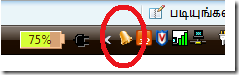
NHM Writer பயன்படுத்த கணினியின் கீழ் பகுதியில் உள்ள Toolbar ரில் வலது மூலையில் மணி போன்ற
Image 
தமிழ் தட்டச்சு பலகையை எவ்வாறு தேர்வு செய்வது?
நான் முன்பே கூறியது போல் நீங்கள் விரும்பும் தமிழ் தட்டச்சு பலகையை தேர்வு செய்ய மேற் சொன்ன மணி போன்ற ஓர் குறியீட்டில் (Icon) உங்கள் மவுசை வைத்து இடது (Left) பட்டனை கிளிக் செய்தால், திரைவிளக்கப்படத்தில் உள்ள மெனு தெரியும். அதில் நீங்கள் விரும்பிய தமிழ் தட்டச்சு பலகையை தேர்வு செய்யவும்.

Image
தேர்வு செய்த பின்னர் நீங்கள் தமிழில் தட்டச்சு செய்யமுடியும்.
மேலும் எளிதாக தமிழில் தட்டச்சு தேர்வு, செய்ய Alt Key மற்றும் 4 என்ற எண்னை சேர்த்து அழுத்தினால் போதும்.
தமிழ் தட்டச்சுவிலிருந்து ஆங்கில மொழி தட்டச்சு பலகைக்கு மாற்ற, Alt Key மற்றும் 0 என்ற எண்னை சேர்த்து அழுத்தினால் போதும்.

செட்டிங்கை எவ்வாறு மாற்றுவது?
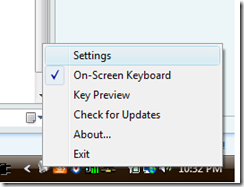
NHM Writer செட்டிங்கை மாற்ற மேற் சொன்ன மணி போன்ற ஓர் குறியீட்டில் (Icon) உங்கள் மவுசை வைத்து வலது (Right) பட்டனை கிளிக் செய்தால் திரைவிளக்கப்படத்தில் உள்ள மெனு தெரியும்.
Image
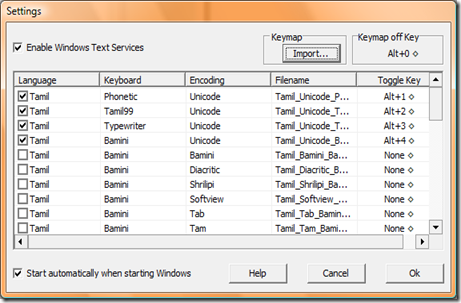
அதில் செட்டிங் என்ற மெனுவை கிளிக் செய்யவும். பின்னர் கீழ் உள்ள திரைவிளக்கப்படம் தெரியும். அதில் நீங்கள் உங்கள் தட்டச்சு பலகைக்கு மாற்ற உதவும் Alt Key மற்றும் எண்னை மாற்ற விரும்பினால் மாற்றிக்கொள்ளலாம்.
Image

தமிழ் தட்டச்சு பலகையை எவ்வாறு அறிந்து கொள்வது?
முதன் முதலில் தமிழில் தட்டச்சு செய்ய எந்தெந்த தமிழ் எழுத்து, தட்டச்சு பலகையில் எந்தெந்த பொத்தானில் உள்ளது? என்பதை அறிவது அவசியம்.
ஆகவே தான் உங்களுக்கு உதவியாக நீங்கள் தட்டச்சு செய்யும் போது உங்கள் கண் முன் அந்த தட்டச்சு பலகையின் விளக்கப்படம் கொண்டுவர NHM Writer உதவி புரிகின்றது. அதற்கு நீங்கள், மேற் சொன்ன மணி போன்ற குறியீட்டை (Icon) உங்கள் மவுசை வைத்து வலது (Right) பட்டனை கிளிக் செய்தால் போதும். திரைவிளக்கப்படத்தில் உள்ள மெனு தெரியும்.

கணினியில் இலவசமாக தொலைக்காட்சி நிகழ்ச்சிகளை பார்த்து இரசிக்க ஓர் மென்பொருள்

முதலில்,

NHM Writer என்ற தமிழ் மென்பொருளை கீழ் உள்ள இணையத்தளத்தில் இருந்து டவுன்லோட் செய்யவும்.
Click here to download NHM Tamil Writer 

உங்கள் கணினியில் டவுன்லோட் செய்த கோப்புவை (File) இன்ஸ்டால் செய்ய (NHMWriterSetup1511.exe) என்ற கோப்புவை இரண்டு முறை கிளிக் செய்து ரன் செய்யவும்.

படி -->(1) Next  -->(2) I accept the agreement (Select) --> Next  -->(3) Next -->(4)(இதில் தமிழ் மொழியை தேர்வு செய்து பின்னர்) Next --> (5)  Next --> (6) Next  என்ற பட்டனை கிளிக் செய்யவும். 

பின்னர் மென்பொருள் கணினியில் இன்ஸ்டால் செய்யப்படும்.


NHM Writer யை எவ்வாறு பயன்படுத்துவது?

NHM Writer பயன்படுத்த கணினியின் கீழ் பகுதியில் உள்ள Toolbar ரில் வலது மூலையில் மணி போன்ற
Image 
தமிழ் தட்டச்சு பலகையை எவ்வாறு தேர்வு செய்வது?
நான் முன்பே கூறியது போல் நீங்கள் விரும்பும் தமிழ் தட்டச்சு பலகையை தேர்வு செய்ய மேற் சொன்ன மணி போன்ற ஓர் குறியீட்டில் (Icon) உங்கள் மவுசை வைத்து இடது (Left) பட்டனை கிளிக் செய்தால், திரைவிளக்கப்படத்தில் உள்ள மெனு தெரியும். அதில் நீங்கள் விரும்பிய தமிழ் தட்டச்சு பலகையை தேர்வு செய்யவும்.

Image
தேர்வு செய்த பின்னர் நீங்கள் தமிழில் தட்டச்சு செய்யமுடியும்.
மேலும் எளிதாக தமிழில் தட்டச்சு தேர்வு, செய்ய Alt Key மற்றும் 4 என்ற எண்னை சேர்த்து அழுத்தினால் போதும்.
தமிழ் தட்டச்சுவிலிருந்து ஆங்கில மொழி தட்டச்சு பலகைக்கு மாற்ற, Alt Key மற்றும் 0 என்ற எண்னை சேர்த்து அழுத்தினால் போதும்.

செட்டிங்கை எவ்வாறு மாற்றுவது?
NHM Writer செட்டிங்கை மாற்ற மேற் சொன்ன மணி போன்ற ஓர் குறியீட்டில் (Icon) உங்கள் மவுசை வைத்து வலது (Right) பட்டனை கிளிக் செய்தால் திரைவிளக்கப்படத்தில் உள்ள மெனு தெரியும்.
Image
அதில் செட்டிங் என்ற மெனுவை கிளிக் செய்யவும். பின்னர் கீழ் உள்ள திரைவிளக்கப்படம் தெரியும். அதில் நீங்கள் உங்கள் தட்டச்சு பலகைக்கு மாற்ற உதவும் Alt Key மற்றும் எண்னை மாற்ற விரும்பினால் மாற்றிக்கொள்ளலாம்.
Image

தமிழ் தட்டச்சு பலகையை எவ்வாறு அறிந்து கொள்வது?
முதன் முதலில் தமிழில் தட்டச்சு செய்ய எந்தெந்த தமிழ் எழுத்து, தட்டச்சு பலகையில் எந்தெந்த பொத்தானில் உள்ளது? என்பதை அறிவது அவசியம்.
ஆகவே தான் உங்களுக்கு உதவியாக நீங்கள் தட்டச்சு செய்யும் போது உங்கள் கண் முன் அந்த தட்டச்சு பலகையின் விளக்கப்படம் கொண்டுவர NHM Writer உதவி புரிகின்றது. அதற்கு நீங்கள், மேற் சொன்ன மணி போன்ற குறியீட்டை (Icon) உங்கள் மவுசை வைத்து வலது (Right) பட்டனை கிளிக் செய்தால் போதும். திரைவிளக்கப்படத்தில் உள்ள மெனு தெரியும்.