skip to main |
skip to sidebar

கம்ப்யூட்டர்
பயன்படுத்துபவர்கள் பலர் தங்களின் முக்கியமான டேட்டா அடங்கிய பைல்களை
மீண்டும் எடுக்க முடியாத அளவில் அழித்துவிட்டு இதனை எப்படி மீண்டும்
பெறுவது என்று தவிக்கின்றனர். பல முறை இந்த பக்கங்களில் பைல் பாதுகாப்பு
குறித்து எழுதினாலும் இந்த பைல் இழக்கும் விபத்து நடந்து கொண்டே தான்
இருக்கிறது. இழந்த பைல்களை மீட்டுத் தரும் இலவச புரோகிராம்கள் பல
இணையத்தில் உள்ளன. சில, இலவச பதிப்பினையும் கூடுதல் வசதிகளுடன் கூடிய
கட்டணம் செலுத்திப் பெறும் பதிப்பினையும் கொண்டதாக இருக்கின்றன.அந்த
வகையில் நன்றாகச் செயல்படும் டேட்டா ரெகவரி புரோகிராம் ஒன்று அண்மையில்
இணையத்தில் தென்பட்டது. இதன் பெயர் ‘Raid2Raid’.
இந்த புரோகிராம்
பல்வகைத் திறன் கொண்டது. இது ஹார்ட் டிஸ்க், பிளாஷ் டிரைவ் மற்றும் மெமரி
கார்டுகளிலிருந்து பைல்களை மீட்டுத் தருகிறது. இணைத்து அறியக் கூடிய
டிரைவில் உள்ள தொலைந்து போன பைல் எனில் அதனைக் கம்ப்யூட்டருடன் இணைத்து,
மீட்கப்படும் பைல்களை ஹார்ட் டிஸ்க்கில் பதியும் படி செட் செய்யப்படுகிறது.
பிரச்சினைக்
குண்டானது ஹார்ட் டிஸ்க் எனில் சம்பந்தப்பட்ட டிரைவினை ஒரு இமேஜாகவும்
கொடுக்கிறது. இந்த இமேஜை எங்கேணும் பதிந்து பாதுகாக்கும் படி
வைத்துவிட்டு, சம்பந்தப்பட்ட ஹார்ட் டிஸ்க்கினை பார்மட் செய்திடலாம். பின்
இமேஜைப் பயன்படுத்தி அழிக்கப்பட்ட பைல்களைப் பெறலாம். டவுண்லோட் செய்த
இந்த புரோகிராமில் டபுள் கிளிக் செய்து இதனை இயக்க வேண் டும். பின் எந்த
டிரைவில் இருந்து பைல்களை ரெகவர் செய்திட வேண்டுமோ அதன் மீது டபுள் கிளிக்
செய்திட வேண்டும். சில நிமிடங்களில் அந்த டிரைவில் உள்ள அனைத்து
பைல்களும், மீட்கப்படக் கூடிய பைல்களின் பெயர்கள் உட்பட, காட்டப்படும்.
எந்த
பைல்களை மீட்க வேண்டுமோ அவற்றின் மீது கிளிக் செய்து கிடைக்கும் மெனுவில்
‘Recover this file’ என்பதைத் தேர்ந்தெடுத்தால் பைல் மீண்டும் கிடைக்கும்.
அதற்கு முன் மீட்கப்படும் பைல் எங்கு சேவ் செய்யப்பட வேண்டும் என்பதனையும்
தீர்மானித்துத் தேர்ந்தெடுக்க வேண்டும்.
தரவிறக்கம் செய்ய : இங்கே கிளிக் செய்யவும்
பல வேளைகளில் , நாம் பார்க்கும் போது பக்கங்களை அவை தரும் தகவல்களுக்காக, சேவ் செய்திட விரும்புவோம். அனைத்துப் பிரவுஸ்சர்களும்
இதற்கான வசதியைத் தருகின்றன. பிரவுசரின் எடிட் மெனுவில் க்ளிக் செய்து
கிடைக்கும் மெனுவில், சேவ் அல்லது சேவ் ஆஸை தேர்ந்தெடுத்து பைலை
பதிந்திடலாம். ஆனால் இது எச்.டி.எம்.எல். பைலாகத் தான் இருக்கும். அவ்வாறு
பதிவது நமக்கு உகந்ததாக இருக்காது. ஏனென்றால் தேவையற்ற பல விஷயங்களுடன்,
பைல்களுடன் அந்தப் பைல் பதிவாகும். ஒரு டொக்கியுமென்டாக பதிவாகாது. ஆனால்
இதனையே ஒரு பி.டி.எப் பைலாக பதிந்தால், ஒரே பைலாக அனைத்துத் தகவல்களுடன்
கூடிய பைல் ஒன்று கிடைக்கும். இதனை மற்றவர்கள் பெற்றுப் பயன்படுத்துவதும்
எளிதாகும்.

சரி, இணையத்தளப் பக்கத்தினை எப்படி பி.டி.எப் பைலாக மாற்றுவது? இதற்கு உதவிடும் வகையில் கிடைப்பது Joliprint bookmarklet என்னும் புரோகிராம் ஆகும். புக்மார்க்குகள் பயன்படுத்தும் அனைத்து பிரவுசர்களிலும் இது இயங்கும்.
புக்மார்க்லெட் என்பதும் ஒருவகை புக்மார்க் தான். புக் மார்க்குகள்
அனைத்தும் ஏதேனும் ஒரு இணையத்தளத்தின் சுருக்கு வழிகளாக அமையும். ஆனால்
இந்த புக்மார்க்லெட் ஜாவா ஸ்கிரிப்ட் குறியீடுகள் அமைந்ததாக இருக்கும்.
இவை இயக்கப்பட்டவுடன், குறிப்பிட்ட இணையத் தளத்துடன் இணைந்து இயங்கும்.
தானாகவே இணையத் தளத்தினை ஒரு பி.டி.எப் பைலாக மாற்றும். இந்த
புக்மார்க்லெட்டில் க்ளிக் செய்து விட்டு, அது மாற்றப்பட்டு கிடைப்பதனை
நாம் வேடிக்கை பார்த்துக் கொண்டிருக்கலாம்.

 சில வேளைகளில், பைல்களை அழிக்க முற்படுகையில் அது அழிய மறுக்கும். கீழ் காட்டப்படும் செய்தியில் ஒன்று நமக்குக் காட்டப்படும்.
Cannot delete file: Access is denied
There has been a sharing violation.
The source or destination file may be in use.
The file is in use by another program or user
Make sure the disk is not full or write –protected and that the file is not currently in use.
பைலை
அணுக இயலவில்லை. இந்த பைலுக்கு உங்களுக்கு வழி இல்லை. பைல் பயன்பாட்டில்
உள்ளது. இன்னொருவர் இதே பைலை பயன்படுத்திக் கொண்டுள்ளார். இன்னொரு
புரோகிராம் பயன்படுத்திக் கொண்டுள்ளது. பைல் அழிக்கப்படாமல் இருக்க, டிஸ்க்
பாதுகாக்கப்பட்டுள்ளது என்ற வகையில் செய்திகள் கிடைக்கலாம்.
அழிக்க
மறுக்கையில் மட்டுமன்றி, பைலுக்கு வேறு பெயர் இட முயற்சிக்கையில்,
ஓரிடத்திலிருந்து நகர்த்த முயற்சிக்கையிலும் இது போன்ற செய்திகள்
கிடைக்கும். இவற்றை எல்லாம் மீறி நாம் பைலை அழிக்க எண்ணினாலும், இந்தச்
செய்தி எதனால் வருகிறது என்று கண்டறிவதில் நேரம் செலவழியும். இதற்குத்
தீர்வாக நமக்குக் கிடைத்திருப்பது அன்லொக்கர் (unlocker) என்னும் புரோகிராம்.
இதனை http://page2rss.com/page?url=ccollomb.free.fr/unlocker/ என்ற தளத்தில் பெறலாம்.
இந்தப்
பைலை இலவசமாக இணையத்தளத்திலிருந்து இறக்கி, இன்ஸ்டோல் செய்துவிட்டால்,
விண்டோஸ் இது போன்ற செய்தி தருகையில், அன்லொக்கர் புரோகிராமை, அந்தப்
பைலின் பெயர் அல்லது ஃ போல்டரின் பெயரில் ரைட் க்ளிக் செய்து இயக்கத்திற்கு
கொண்டுவரலாம்.
அப்போது அந்தப் பைலை ஃ போல்டரை அழிக்கவிடாமல் தடுக்கும் லொக்கர்கள் பட்டியலிடப்படும். மெனுவில் Unlock என்பதில்
க்ளிக் செய்தால் , அனைத்து லொக்கர்களும் விலக்கி கொள்ளப்பட்டு,பைல்
அழிக்கப்படும் அல்லது நீங்கள் விரும்பும் வேலையை மேற்கொள்ள வழிகிடைக்கும்.
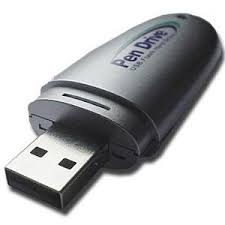 pen drive என்பது இப்பொழுது கணணி உபயோகிப்பவர்கள் அனைவரும் உபயோகித்து கொண்டு
இருக்கும் ஒரு பொருளாகும். இதன் மூலம் நமக்கு தேவையான கோப்புகளை சேமித்து
கொண்டு மற்றவர்களுக்கோ அல்லது வேறொரு கணணியில் பதியவோ உபயோகப்
படுத்தப்படுகிறது. இந்த பென்ரைவ்களில் என்ன பிரச்சினை என்றால், இதில்
எளிதில் வைரஸ் பரவும் பாதிப்பு உள்ளது. ஆகையால் நம் கணணிக்கும் வைரஸ் பரவி
விடுகிறது. நம் பென்ரைவ் பாதுகாக்க சிறந்த நான்கு மென்பொருட்கள் கீழே
தரப்பட்டுள்ளன.
pen drive என்பது இப்பொழுது கணணி உபயோகிப்பவர்கள் அனைவரும் உபயோகித்து கொண்டு
இருக்கும் ஒரு பொருளாகும். இதன் மூலம் நமக்கு தேவையான கோப்புகளை சேமித்து
கொண்டு மற்றவர்களுக்கோ அல்லது வேறொரு கணணியில் பதியவோ உபயோகப்
படுத்தப்படுகிறது. இந்த பென்ரைவ்களில் என்ன பிரச்சினை என்றால், இதில்
எளிதில் வைரஸ் பரவும் பாதிப்பு உள்ளது. ஆகையால் நம் கணணிக்கும் வைரஸ் பரவி
விடுகிறது. நம் பென்ரைவ் பாதுகாக்க சிறந்த நான்கு மென்பொருட்கள் கீழே
தரப்பட்டுள்ளன.
1. USB WRITE PROTECTOR
இந்த
மென்பொருள் உங்களுடைய பென்ரைவ்களில் உள்ள கோப்புகளை மற்றவர்கள் படிக்க
மட்டுமே அனுமதிக்கும். இந்த கோப்புகளை அவர்கள் திருத்துவதற்கு இந்த
மென்பொருள் அனுமதிக்காது.
இதனால்
உங்கள் பென்ரைவ் நீங்கள் யாருக்கு வேண்டுமென்றாலும் பயப்படாமல் கொடுத்து
அனுப்பலாம். மற்றும் வைரசினால் இந்த பென்ரைவ்களை கண்டறிய முடியவில்லை.
http://www.gaijin.at/dlusbwp.php இந்த லிங்கினூடாக மென்பொருளை டவுன்லோட் செய்யுங்கள்
2. USB FIREWALL
பென்ரைவ்
உபயோகிக்கும் பெரும்பாலானோர் உபயோகிக்கும் மென்பொருள். இது USB யில்
இருந்து கணணிக்கு வைரஸ் பரவாமல் இருக்க பயன்படுகிறது. இதை DOWNLOAD செய்து
இயக்கியவுடன் இந்த மென்பொருள் உங்கள் கணணியின் பின்பக்கத்தில் வேலை செய்து
கொண்டிருக்கும்.
ஏதேனும் வைரஸ் உங்கள் கணணியில் ஊடுருவ முயற்சிக்கும் போது இந்த மென்பொருள் நமக்கு எச்சரிக்கை கொடுக்கிறது.
http://www.net-studio.org/eng/usb-firewall.html இந்த லிங்கினூடாக மென்பொருளை டவுன்லோட் செய்யுங்கள்
3. PANDA USB VACCINATION TOOL
பாண்டா நிறுவனம் வழங்கும் இலவச மென்பொருளாகும். இந்த மென்பொருளை நம் கணணியில் நிறுவினால் பென்ரைவில் உள்ள autorun.inf கோப்பை முற்றிலுமாக தடைசெய்கிறது.
உங்கள்
பென்ரைவில் தானே இயங்கும் வசதி தடுக்கப்படுவதால் வைரஸ் பரவும் வாய்ப்பு
முற்றிலுமாக குறைகிறது. இந்த மென்பொருளுக்கு நமக்கு தேவையான சோட்கட் தேர்வு
செய்யும் வசதியும் உள்ளது.
http://download.cnet.com/Panda-USB-Vaccine/3000-2239_4-10909938.html இந்த லிங்கினூடாக மென்பொருளை டவுன்லோட் செய்யுங்கள்
4. USB GUARDIAN
இந்த
மென்பொருள் உபயோகிக்க மிகவும் சுலபமானது. இதன் மூலம் பாதுகாப்பாக நமக்கு
தேவையான கோப்புகளை சேமித்து கொள்ள முடியும். வைரஸ் பாதிக்கும் என்ற கவலையே
வேண்டாம். இதன் மூலம் நமக்கு தேவையான கோப்பை நாம் lock செய்தும் வைத்து கொள்ளலாம்.
http://www.usb-guardian.com/ இந்த லிங்கினூடாக மென்பொருளை டவுன்லோட் செய்யுங்கள்


